- Knowledge is power
- The Future Of Possible
- Hibs and Ross County fans on final
- Tip of the day: That man again
- Hibs and Ross County fans on final
- Spieth in danger of missing cut
تُعد مشكلة عدم اتصال الهاتف بشبكة الواي فاي (Wi-Fi) من أكثر المشكلات التقنية شيوعاً وإزعاجاً في آن واحد، إذ تظهر في صور متعددة: فتارة يرفض الهاتف الاتصال بالشبكة من الأساس، وتارة أخرى يتصل بها لكن دون الحصول على إنترنت فعلي، وأحياناً ينقطع الاتصال بشكل متكرر ومفاجئ. ونظراً لأن أسباب هذه المشكلة تتوزع بين الهاتف نفسه، والراوتر (جهاز توزيع الإنترنت)، وحتى مزود خدمة الإنترنت، فإن تشخيصها بدقة يُعد الخطوة الأولى نحو حلها بشكل صحيح.
يستعرض هذا المقال جميع الأسباب المحتملة وراء هذه المشكلة، مع شرح مبسط لكل مصطلح تقني، إضافة إلى الحلول العملية المرتبة من الأبسط إلى الأكثر تفصيلاً.
أنواع مشكلة الواي فاي المختلفة
قبل البدء بالتشخيص، من المهم تحديد نوع المشكلة بدقة، لأن كل حالة قد تستدعي حلاً مختلفاً:
- الهاتف لا يرى الشبكة إطلاقاً: أي أن اسم الشبكة (SSID) لا يظهر ضمن قائمة الشبكات المتاحة.
- الهاتف يرى الشبكة لكن لا يتصل بها: يظهر اسم الشبكة، لكن عند محاولة الاتصال تفشل العملية أو تستغرق وقتاً طويلاً دون نتيجة.
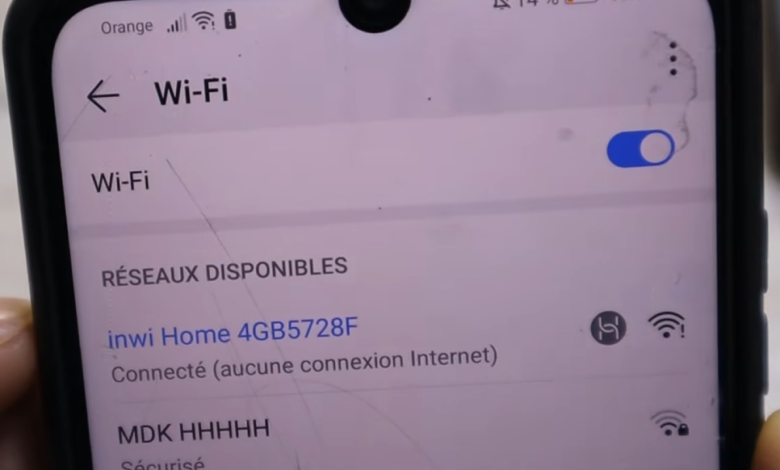
- الاتصال ناجح لكن بدون إنترنت: يظهر رمز الواي فاي متصلاً، لكن تظهر رسالة “بدون اتصال بالإنترنت” ولا تعمل أي تطبيقات تحتاج إلى بيانات.
- الاتصال متذبذب أو منقطع باستمرار: يتصل الهاتف بشكل طبيعي، لكن الاتصال ينقطع بشكل متكرر ودون سبب واضح.
أولاً: الأسباب المتعلقة بالهاتف
1. تفعيل وضع الطيران عن طريق الخطأ
وضع الطيران (Airplane Mode) هو إعداد يقوم بإيقاف جميع وسائل الاتصال اللاسلكي في الهاتف دفعة واحدة، بما فيها الواي فاي وشبكة الجوال والبلوتوث. قد يتم تفعيله بالخطأ أثناء الاستخدام العادي للهاتف، مما يمنع أي اتصال بالإنترنت حتى لو كانت الشبكة تعمل بشكل طبيعي.
2. خلل في إعدادات الشبكة المحفوظة
يقوم الهاتف بحفظ بيانات كل شبكة يتصل بها سابقاً، بما في ذلك كلمة المرور وإعدادات الاتصال. وفي حال تغيّرت كلمة مرور الشبكة أو حدث خلل في هذه البيانات المحفوظة، قد يفشل الهاتف في الاتصال رغم إدخال المعلومات الصحيحة ظاهرياً.
3. تعارض عنوان IP الثابت
بعض المستخدمين يقومون بتخصيص عنوان IP ثابت (Static IP) بدلاً من الاعتماد على التوزيع التلقائي له من الراوتر. وإذا كان هذا العنوان يتعارض مع عنوان مستخدَم بالفعل من جهاز آخر على نفس الشبكة، فقد يفشل الاتصال أو ينقطع بشكل متكرر.
4. تحديثات النظام غير المكتملة
في بعض الأحيان، يتسبب تحديث نظام تشغيل الهاتف الذي لم يكتمل بشكل صحيح في حدوث خلل في وحدة تشغيل الواي فاي البرمجية (Driver)، مما يؤثر سلباً على قدرة الهاتف على الاتصال بالشبكات اللاسلكية.
5. امتلاء قائمة الشبكات المحفوظة
في حالات نادرة، قد يؤدي تراكم عدد كبير جداً من الشبكات المحفوظة سابقاً في ذاكرة الهاتف إلى حدوث تعارضات أو بطء في عملية البحث عن الشبكات والاتصال بها.
ثانياً: الأسباب المتعلقة بالراوتر والشبكة
1. ازدحام النطاق الترددي (Frequency Band)
تعمل أغلب أجهزة الراوتر الحديثة على نطاقين ترددين مختلفين: 2.4 جيجاهرتز و5 جيجاهرتز. النطاق الأول يوفر مدى تغطية أوسع لكنه أبطأ وأكثر عرضة للتشويش بسبب استخدامه الواسع من أجهزة أخرى، بينما يوفر النطاق الثاني سرعة أعلى لكن مدى تغطية أقل. إذا كان الهاتف بعيداً عن الراوتر ومتصلاً بنطاق 5 جيجاهرتز تحديداً، فقد يواجه صعوبة في الاتصال أو انقطاعاً متكرراً.
2. تجاوز الحد الأقصى لعدد الأجهزة المتصلة
يمتلك كل راوتر حداً أقصى لعدد الأجهزة التي يمكنها الاتصال به في آنٍ واحد. وعند تجاوز هذا الحد، قد يرفض الراوتر قبول اتصالات جديدة أو يعاني من بطء شديد يؤثر على جميع الأجهزة المتصلة.
3. مشكلات في مزود خدمة الإنترنت (ISP)
في بعض الأحيان، تكون المشكلة خارجة تماماً عن نطاق الهاتف والراوتر، وتعود إلى انقطاع أو ضعف مؤقت في الخدمة المقدمة من شركة الاتصالات نفسها (Internet Service Provider)، وهو ما يفسر ظهور الهاتف متصلاً بالشبكة المنزلية لكن دون توفر إنترنت فعلي.
4. تراكم الأخطاء البرمجية في الراوتر
مثل أي جهاز إلكتروني يعمل بشكل مستمر لفترات طويلة، قد يتراكم داخل الراوتر ما يُعرف بـالأخطاء المؤقتة (Temporary Glitches) نتيجة التشغيل المستمر دون إعادة تشغيل، مما يؤثر تدريجياً على كفاءة توزيع الإشارة والاتصال.
5. حجب اتصال الهاتف من إعدادات الراوتر
تحتوي أغلب أجهزة الراوتر على ميزة تُعرف باسم فلترة عناوين ماك (MAC Filtering)، تتيح لمالك الشبكة السماح أو منع أجهزة معينة من الاتصال بناءً على عنوان فريد يخص كل جهاز. فإذا كان عنوان الهاتف قد تم حظره عن طريق الخطأ أو من قبل مستخدم آخر لديه صلاحية إدارة الراوتر، فلن يتمكن الهاتف من الاتصال مهما حاول المستخدم.
طرق حل مشكلة عدم اتصال الهاتف بالواي فاي
فيما يلي أهم الخطوات العملية التي يمكن اتباعها بالترتيب، من الأبسط إلى الأكثر تفصيلاً، لتشخيص المشكلة وحلها.
الخطوة الأولى: التأكد من إيقاف وضع الطيران وتفعيل الواي فاي
يبدو هذا الحل بديهياً، لكنه يستحق التأكد منه دائماً كخطوة أولى، من خلال النزول إلى قائمة الإعدادات السريعة في الهاتف والتأكد من أن وضع الطيران مُطفأ وأن خاصية الواي فاي مُفعّلة فعلياً.
الخطوة الثانية: إعادة تشغيل كل من الهاتف والراوتر
تُعد إعادة التشغيل من أكثر الحلول فعالية وأقلها تعقيداً، لأنها تُنهي جميع العمليات العالقة وتعيد تحميل الإعدادات من جديد. يُنصح بإعادة تشغيل الهاتف أولاً، ثم فصل الراوتر عن الكهرباء لمدة ثلاثين ثانية تقريباً قبل إعادة توصيله، لإعطائه فرصة لإعادة تأسيس الاتصال بشبكة الإنترنت من الصفر.
الخطوة الثالثة: نسيان الشبكة وإعادة الاتصال بها من جديد
يمكن التوجه إلى إعدادات الواي فاي في الهاتف، والضغط على اسم الشبكة المعنية، ثم اختيار خيار “نسيان هذه الشبكة” (Forget Network). بعد ذلك، يتم البحث عن الشبكة من جديد وإدخال كلمة المرور يدوياً، مما يضمن حذف أي إعدادات قديمة أو تالفة كانت سبباً في المشكلة.
الخطوة الرابعة: التحقق من كلمة مرور الشبكة
يُنصح بالتأكد من صحة كلمة المرور المُدخلة، خصوصاً في حال تم تغييرها مؤخراً من قبل أحد أفراد المنزل أو مالك الشبكة، مع الانتباه إلى حساسية حالة الأحرف (استخدام الأحرف الكبيرة أو الصغيرة بدقة كما هي محددة).
الخطوة الخامسة: تجربة الاتصال بنطاق تردد مختلف
إذا كان الراوتر يوفر شبكتين منفصلتين لنطاقي 2.4 و5 جيجاهرتز، يُنصح بتجربة الاتصال بالنطاق الآخر لمعرفة ما إذا كانت المشكلة مرتبطة بضعف الإشارة أو التشويش في نطاق معين.
الخطوة السادسة: التقرب من الراوتر
في حال كان الاتصال متذبذباً أو ينقطع باستمرار، يُنصح بتجربة الاتصال في مكان أقرب للراوتر، للتأكد مما إذا كانت المشكلة متعلقة بضعف قوة الإشارة نتيجة المسافة أو وجود عوائق كالجدران السميكة بين الهاتف والراوتر.
الخطوة السابعة: التحقق من الاتصال بأجهزة أخرى
من المفيد جداً تجربة الاتصال بنفس الشبكة من جهاز آخر، كهاتف أو حاسوب مختلف. فإذا فشلت جميع الأجهزة في الاتصال، فإن ذلك يؤكد أن المشكلة في الراوتر أو خدمة الإنترنت وليست في الهاتف تحديداً. أما إذا نجحت الأجهزة الأخرى في الاتصال دون مشكلة، فإن ذلك يوجّه التركيز نحو إعدادات الهاتف نفسه.
الخطوة الثامنة: إعادة ضبط إعدادات الشبكة في الهاتف
توفر أغلب الهواتف الحديثة خياراً ضمن الإعدادات يُتيح إعادة ضبط إعدادات الشبكة (Reset Network Settings)، وهو إجراء يعيد جميع إعدادات الواي فاي والبلوتوث والبيانات الخلوية إلى وضعها الافتراضي، دون التأثير على الصور أو التطبيقات أو أي بيانات شخصية أخرى. يُساعد هذا الخيار في حل المشكلات المتعلقة بتراكم إعدادات متعارضة على مدى فترة طويلة.
الخطوة التاسعة: تحديث نظام تشغيل الهاتف
يُنصح بالتحقق من توفر أي تحديث لنظام التشغيل عبر قسم الإعدادات، لأن بعض التحديثات تتضمن إصلاحات خاصة بمشكلات الاتصال بالشبكات اللاسلكية كانت موجودة في الإصدار السابق.
الخطوة العاشرة: التواصل مع مزود خدمة الإنترنت
إذا فشلت جميع الأجهزة في الاتصال بالإنترنت رغم عمل الراوتر بشكل طبيعي ووجود إشارة قوية، فمن المحتمل أن تكون المشكلة في الخدمة المقدمة من شركة الاتصالات نفسها، وفي هذه الحالة يُنصح بالتواصل مع خدمة الدعم الفني الخاصة بالمزود للاستفسار عن وجود أي انقطاع أو صيانة جارية في المنطقة.
متى يجب اللجوء إلى فني متخصص؟
إذا استمرت المشكلة رغم تجربة جميع الحلول السابقة، وتأكد المستخدم من أن الشبكة تعمل بشكل طبيعي مع أجهزة أخرى، فقد يشير ذلك إلى وجود عطل فعلي في وحدة الواي فاي داخل الهاتف نفسه، خصوصاً إذا كان الهاتف قد تعرض سابقاً لصدمة أو سقوط أو ملامسة للماء. في هذه الحالة، يُنصح بالتوجه إلى مركز صيانة معتمد لإجراء فحص دقيق للجزء المسؤول عن الاتصالات اللاسلكية داخل الجهاز.
خلاصة
تتعدد أسباب مشكلة عدم اتصال الهاتف بالواي فاي بين أسباب بسيطة متعلقة بإعدادات الهاتف، كوضع الطيران أو الشبكات المحفوظة، وأسباب أخرى مرتبطة بالراوتر أو مزود خدمة الإنترنت. ومن خلال اتباع الخطوات المذكورة أعلاه بشكل منهجي، بدءاً من إعادة التشغيل البسيطة، مروراً بنسيان الشبكة وإعادة الاتصال بها، وصولاً إلى إعادة ضبط إعدادات الشبكة بالكامل، يمكن لمعظم المستخدمين حل هذه المشكلة بأنفسهم دون الحاجة لأي تدخل فني خارجي في أغلب الحالات.


Hi, this is a comment.
To get started with moderating, editing, and deleting comments, please visit the Comments screen in the dashboard.