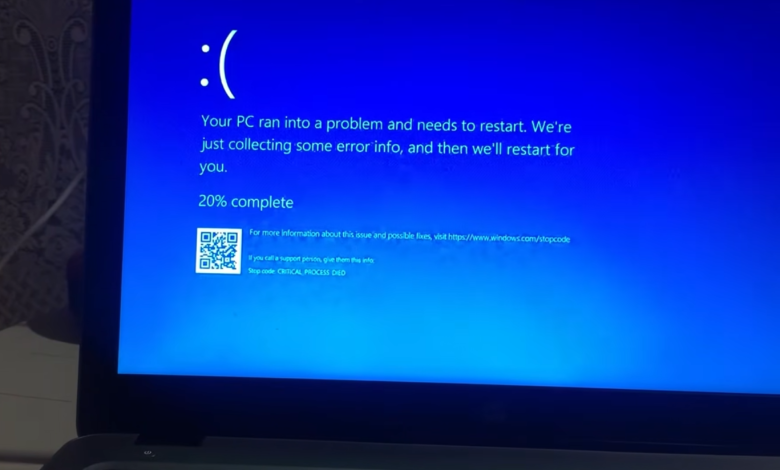
تُعدّ “الشاشة الزرقاء” من أكثر المشكلات إثارةً للقلق لدى مستخدمي أجهزة الحاسوب التي تعمل بنظام ويندوز، إذ تظهر فجأة أثناء العمل لتقاطع المستخدم وتُجبر الجهاز على إعادة التشغيل، مما قد يؤدي إلى فقدان بيانات لم يتم حفظها. ويُعرف هذا الخطأ تقنياً باسم BSOD، وهو اختصار للعبارة الإنجليزية Blue Screen of Death، أي “شاشة الموت الزرقاء”، وتُطلق عليه مايكروسوفت رسمياً اسم Stop Error أو “خطأ الإيقاف”.
يهدف هذا المقال إلى تقديم شرح وافٍ لأسباب ظهور هذه الشاشة، بالإضافة إلى استعراض شامل لجميع الطرق العملية التي يمكن اتباعها لتشخيص المشكلة وإصلاحها.
ما هي الشاشة الزرقاء ولماذا تظهر؟
الشاشة الزرقاء هي آلية حماية مدمجة في نظام ويندوز، يلجأ إليها النظام حين يواجه خطأً حرجاً يتعذّر معه الاستمرار في العمل بأمان. فبدلاً من أن يستمر النظام في التشغيل بشكل قد يتسبب في تلف البيانات أو الأجهزة، يقوم بإيقاف كل العمليات فوراً ويعرض شاشة زرقاء تحتوي على رمز الخطأ (Error Code)، وهو سلسلة من الأحرف والأرقام تساعد في تحديد سبب المشكلة بدقة، مثل: MEMORY_MANAGEMENT أو IRQL_NOT_LESS_OR_EQUAL.
بشكل عام، تنقسم أسباب ظهور الشاشة الزرقاء إلى فئتين رئيسيتين: مشكلات متعلقة بالعتاد (Hardware)، ومشكلات متعلقة بالبرمجيات (Software).
أولاً: الأسباب المتعلقة بالعتاد (Hardware)
1. تلف ذاكرة الوصول العشوائي (RAM)
تُعد الذاكرة العشوائية من أكثر المكونات تسبباً في ظهور الشاشة الزرقاء عند تلفها أو وجود خلل في أحد شرائحها، لأن النظام يعتمد عليها بشكل مباشر ومستمر لتخزين البيانات المؤقتة أثناء التشغيل.
2. ارتفاع درجة حرارة المعالج أو كرت الشاشة
عندما يعمل المعالج (CPU) أو كرت الشاشة (GPU) بدرجة حرارة أعلى من الحد الآمن، بسبب ضعف التبريد أو تراكم الغبار، يقوم النظام أحياناً بإيقاف نفسه فجأة كإجراء وقائي لحماية القطع من التلف الدائم.
3. مشكلات القرص الصلب أو محرك الأقراص الصلبة الحالة (SSD)
وجود قطاعات تالفة (Bad Sectors) في القرص الصلب التقليدي (HDD)، أو خلل في محرك الأقراص الصلبة الحالة (SSD)، قد يمنع النظام من قراءة أو كتابة الملفات الضرورية لعمله، مما يؤدي إلى توقفه المفاجئ.
4. تعارض في القطع المُركّبة حديثاً
عند تركيب قطعة جديدة، كذاكرة عشوائية إضافية أو كرت شاشة جديد، قد تحدث الشاشة الزرقاء نتيجة عدم توافق هذه القطعة مع باقي مكونات الجهاز أو بسبب تركيبها بشكل غير صحيح.
ثانياً: الأسباب المتعلقة بالبرمجيات (Software)
1. تعريفات الأجهزة القديمة أو التالفة
التعريف (Driver) هو برنامج صغير يعمل كوسيط بين نظام التشغيل والقطعة المادية، مثل كرت الشاشة أو الطابعة، ليتمكن النظام من التواصل معها بشكل صحيح. إذا كان هذا التعريف قديماً أو تالفاً أو غير متوافق مع إصدار ويندوز المُستخدم، فإنه يُعد من أشهر أسباب ظهور الشاشة الزرقاء.
2. تعارض البرامج مع نظام التشغيل
بعض البرامج، خصوصاً برامج مكافحة الفيروسات أو البرامج التي تعمل في الخلفية بصلاحيات عالية، قد تتعارض مع ملفات النظام الأساسية وتتسبب في توقفه.
3. الإصابة بالفيروسات والبرمجيات الخبيثة
يمكن لبعض البرمجيات الخبيثة أن تُتلف ملفات النظام الحيوية أو تُغيّر إعدادات حساسة فيه، مما يدفع ويندوز إلى إيقاف نفسه حمايةً من مزيد من الضرر.
4. تحديثات ويندوز غير المكتملة أو التالفة
في بعض الأحيان، يتسبب تحديث نظام ويندوز الذي لم يكتمل تثبيته بشكل صحيح، أو الذي يحمل خللاً برمجياً من الأساس، في ظهور شاشات زرقاء متكررة بعد إعادة التشغيل.
5. تلف ملفات النظام
قد تتلف بعض الملفات الأساسية التي يعتمد عليها ويندوز نتيجة إغلاق الجهاز بشكل مفاجئ وغير سليم، أو بسبب انقطاع الكهرباء أثناء عملية حساسة.
طرق إصلاح مشكلة الشاشة الزرقاء
بعد التعرف على الأسباب المحتملة، يمكن اتباع الخطوات التالية بشكل تدريجي، من الأبسط إلى الأكثر تعقيداً، للوصول إلى الحل المناسب.
الخطوة الأولى: قراءة رمز الخطأ وتدوينه
عند ظهور الشاشة الزرقاء، تحتوي غالباً على رمز نصي أسفلها. يُنصح بتدوين هذا الرمز أو تصويره بالهاتف، لأنه يشكّل نقطة انطلاق أساسية لتحديد السبب الدقيق للمشكلة عبر البحث عنه أو استخدامه في أدوات التشخيص.
الخطوة الثانية: إعادة تشغيل الجهاز والدخول في الوضع الآمن
الوضع الآمن (Safe Mode) هو طريقة تشغيل مبسطة لنظام ويندوز، يعمل فيها الجهاز بأقل عدد ممكن من التعريفات والبرامج. يساعد هذا الوضع في تحديد ما إذا كانت المشكلة ناتجة عن برنامج أو تعريف معين، إذ إن اختفاء الخطأ أثناء العمل في الوضع الآمن يشير إلى أن السبب برمجي وليس متعلقاً بالعتاد مباشرة.
الخطوة الثالثة: تحديث تعريفات الأجهزة أو التراجع عنها
يُفضّل التوجّه إلى الموقع الرسمي للشركة المصنّعة لكرت الشاشة أو اللوحة الأم، وتحميل أحدث نسخة من التعريفات المتوافقة مع الجهاز. أما إذا كانت المشكلة قد بدأت مباشرة بعد تحديث أحد التعريفات، فيُنصح بالتراجع عنه (Rollback) والعودة إلى النسخة السابقة التي كانت تعمل دون مشكلات.
الخطوة الرابعة: فحص الذاكرة العشوائية (RAM)
يوفر نظام ويندوز أداة مدمجة تُسمى Windows Memory Diagnostic، يمكن الوصول إليها عبر كتابة “تشخيص ذاكرة ويندوز” في مربع البحث. تقوم هذه الأداة بفحص شامل لشرائح الذاكرة واكتشاف أي خلل فيها. وفي حال تعدد شرائح الذاكرة، يمكن أيضاً تجربة إزالتها واحدة تلو الأخرى لتحديد الشريحة التالفة تحديداً.
الخطوة الخامسة: فحص القرص الصلب بحثاً عن الأخطاء
يمكن استخدام أمر مدمج في نظام ويندوز يُسمى CHKDSK، وهو اختصار لعبارة “Check Disk”، يقوم بفحص القرص الصلب واكتشاف القطاعات التالفة ومحاولة إصلاحها تلقائياً. يتم تشغيله عبر كتابة chkdsk /f /r في نافذة سطر الأوامر (Command Prompt) التي تعمل بصلاحيات المسؤول.
الخطوة السادسة: فحص ملفات النظام وإصلاحها
يحتوي ويندوز على أداة أخرى تُسمى SFC، اختصاراً لعبارة “System File Checker”، تقوم بفحص جميع ملفات النظام الأساسية ومقارنتها بنسخة سليمة، ثم استبدال أي ملف تالف تلقائياً. يتم تشغيلها بكتابة الأمر sfc /scannow في نافذة سطر الأوامر.
الخطوة السابعة: فحص الجهاز من الفيروسات
يُنصح بإجراء فحص شامل باستخدام برنامج موثوق لمكافحة الفيروسات، للتأكد من خلو الجهاز من أي برمجيات خبيثة قد تكون السبب وراء تلف ملفات النظام.
الخطوة الثامنة: التأكد من درجة حرارة الجهاز
يمكن استخدام برامج مراقبة الحرارة المتخصصة لمتابعة درجة حرارة المعالج وكرت الشاشة أثناء التشغيل. وفي حال كانت درجة الحرارة مرتفعة بشكل غير طبيعي، يُنصح بتنظيف الجهاز من الغبار المتراكم والتأكد من سلامة عمل المراوح ووجود المعجون الحراري (Thermal Paste) بشكل كافٍ على المعالج.
الخطوة التاسعة: التراجع عن آخر تحديث لنظام ويندوز
إذا بدأت المشكلة بعد تثبيت تحديث حديث لنظام التشغيل، يمكن التراجع عنه من خلال قسم “التحديث والأمان” في إعدادات ويندوز، ثم اختيار خيار إلغاء تثبيت آخر تحديث.
الخطوة العاشرة: استعادة النظام إلى نقطة سابقة
خاصية استعادة النظام (System Restore) تتيح إعادة إعدادات وملفات النظام إلى حالتها في تاريخ سابق كانت فيه تعمل دون مشكلات، دون التأثير على الملفات الشخصية للمستخدم كالصور والمستندات.
الحل الأخير: إعادة تثبيت نظام التشغيل
إذا لم تُجدِ جميع الخطوات السابقة نفعاً، فقد يكون الحل الأخير هو إعادة تثبيت نظام ويندوز من جديد، مع ضرورة أخذ نسخة احتياطية كاملة من الملفات المهمة قبل البدء بهذه الخطوة، نظراً لأنها تؤدي إلى حذف البرامج المثبتة وقد تؤثر على الملفات الموجودة على القرص الرئيسي.
متى يجب اللجوء إلى فني متخصص؟
إذا استمر ظهور الشاشة الزرقاء بشكل متكرر رغم تجربة جميع الحلول البرمجية السابقة، فإن ذلك يُرجّح وجود مشكلة فعلية في أحد مكونات العتاد، كتلف فعلي في القرص الصلب أو خلل في اللوحة الأم. وفي هذه الحالة، يُنصح بشدة بالتوجه إلى فني متخصص لإجراء فحص دقيق للجهاز، تجنباً لتفاقم المشكلة أو فقدان بيانات مهمة بشكل نهائي.
خلاصة
تظهر الشاشة الزرقاء نتيجة أسباب متنوعة تتراوح بين خلل بسيط في أحد التعريفات وحتى مشكلة فعلية في عتاد الجهاز. ومن خلال اتباع الخطوات المذكورة أعلاه بشكل منهجي ومتدرج، بدءاً من الحلول البسيطة كتحديث التعريفات وفحص ملفات النظام، وصولاً إلى الحلول الأكثر تعقيداً كفحص الذاكرة والقرص الصلب، يمكن لمعظم المستخدمين تشخيص المشكلة وإصلاحها بأنفسهم دون الحاجة إلى تدخل خارجي في أغلب الحالات.



Hi, this is a comment.
To get started with moderating, editing, and deleting comments, please visit the Comments screen in the dashboard.